Showing posts with label DIY: Digital. Show all posts

08/07/2016

DIY: Digital #6 - Membuat Background Transparan dengan POWERPOINT: 4 Langkah Saja!

Siapa sangka membuat background transparan bisa pakai PowerPoint. Sangat gampang! Tiba-tiba berasa cheated my whole life saat dikasih tahu teman kalau ternyata kita bisa loh pake PowerPoint untuk bikin background foto jadi transparan. Nggak perlu pakai Photoshop, asalkan hanya satu warna saja bagian foto yang ingin kita buat jadi transparan (= warna background-nya merata).

Heh, tenyata begituuu... Anak balita juga bisa kalau begini! 😆 Langkah-langkahnya seperti ini:


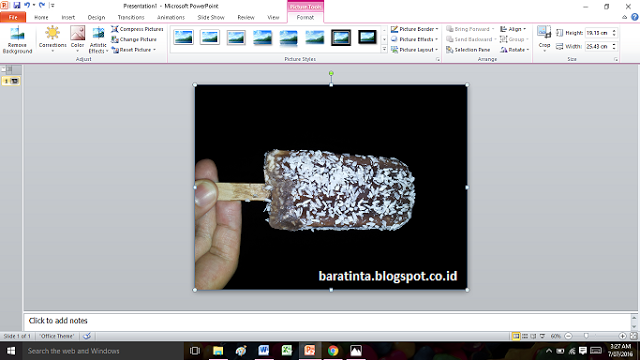
Ini dia gambar ingin saya buat transparan latar belakangnya. Karena fitur ini hanya bisa dilakukan pada SATU warna saja pada foto (tidak bisa bikin 2 atau lebih warna sekaligus menjadi transparan), maka saya memilih foto yang warna background-nya memang merata (atau tepatnya, pas ambil foto sengaja dijepret sedemikian rupa supaya warna background-nya merata), yakni hitam pekat pada foto ini.


Langkah #1: Insert foto yang Anda mau edit ke dalam PowerPoint.


Langkah #2: Klik gambar Anda >> Klik tab "Format" di paling kanan >> Klik fungsi "Color" >> Pillih "Set Transparent Color".


Efek Langkah#2: Kursor akan berubah menjadi bentuk pena seperti ini.


Langkah #3: Taruh kursor berbentuk pena pada bagian foto yang ingin Anda buat jadi transparan. Klik dan eng-ing-engggg... warna tersebut akan langsung berubah jadi transparan!! Background foto es krim saya kini sudah hilang warna hitamnya. Sekarang klik kanan dan pilih "Save as Picture".


Langkah #4: Pilih format .png untuk menyimpan foto Anda. Maka selesailah sudah. Sesimpel itu. Whaaattt, 😱😫 semudah inikah caranya?!! Apa yang telah aku lakukan selama ini... *pasang muka sinetron* + *garuk-garuk tanah*


Btw, ingat yaa guys... Jangan lupa untuk menge-save gambarnya dalam format .png. Sebab kalau disimpan dalam format lain, misalnya .jpg, warna background hanya akan berubah menjadi putih dan bukan transparan. Selamat mencoba!!

NB: kalau misalnya Anda pakai WPS Office Presentation dan bukan Microsoft PowerPoint, fitur ini juga ada loh (langkah-langkahnya sama, cuma beda label aja, misalnya di langkah kedua yang dipilih adalah "Picture Tools" >> "Color" >> "Set Transparent Color").

06/07/2016

DIY: Digital #5 - Ada Keyboard Emoticon di PC Windows 10, Loh! Ini Dia Cara Memunculkannya

Hobi menulis di dunia maya ada kalanya membuat saya perlu menggunakan aneka wujud emoji untuk mengekspresikan maksud tulisan saya dengan lebih akurat. Kalau dulu saya sering copas dari hasil gugling, sekarang sudah tidak perlu lagi.

Ternyata di Windows 10 yang jadi O/S PC saya, ada keyboard emoji yang sudah built-in, alias nggak perlu download tool-nya lagi di inet. Yay for that! Menulis jadi makin menyenangkan, deeeh... 😆😆 Oh ya, emoji ini akan terlihat seperti kartun warna warni (wujud aslinya) saat dibuka dari hp Samsung (i don't know sih kalau dari hp lain apakah nampak hitam putih atau warna warni juga).
  
Cara memunculkannya mudah loh, yaitu sebagai berikut:
  
Langkah 1: Taruh kursormu di bawah, yakni pada taskbar yang berwarna hitam. Kemudian klik kanan dan pilih "Show touch keyboard button"
  
Langkah 2: Setelah itu akan muncul icon berbentuk keyboard di sudut kanan bawah komputer Anda, persis di sebelah keterangan waktu dan tanggal. Klik icon tersebut dan...
  
Langkah 3: Voila! Muncullah keyboard berukuran besar di bagian bawah. Kalau Anda merasa posisi keyboard ini menghalangi screen Anda, keyboard bisa dipindahkan dengan mengklik icon "Undock" di sudut kanan atas keyboard. Untuk melihat pilihan Emoticon/Emoji, tekan icon berbentuk smiley face yang ada di sebelah fungsi "Ctrl".
  
Langkah 4: Di sini Anda akan menemukan banyak pilihan emoticon sesuai kategorinya masing-masing, seperti yang biasanya tampak di smartphone. Perhatikan bahwa pada sisi kiri keyboard, ada panah ke kiri dan kanan, persis di bawah fungsi "Tab". Gunakan panah tersebut untuk scroll down atau scroll up untuk melihat lebih banyak lagi pilihan emoticon. Selamat mencoba!

16/11/2015

Indeks "DIY: DIGITAL" - Daftar Semua Post di Kategori "DIY: DIGITAL"


Kembali ke Master Index

DIY: DIGITAL
#1Cara Memunculkan Search Engine Google yang Universal di Luar NegeriBaca di Sini
#2[EXCEL] Cara Memindahkan Data antar Sheet yang BerbedaBaca di Sini
#3[PHOTOSHOP] 4 Langkah Mudah Membuat Background Transparan (Bisa Online Juga Kalau Nggak Punya Photoshop)Baca di Sini
#4[EXCEL] Panduan Belajar Macro (VBA) untuk PemulaBaca di Sini
#5Ada Keyboard Emoticon di PC Windows 10, Loh! Ini Dia Cara MemunculkannyaBaca di Sini
#6Membuat Background Transparan dengan PowerPoint: 4 Langkah Saja!Baca di Sini

24/10/2015

DIY: Digital #4 - [EXCEL] Panduan Belajar Macro (VBA) untuk Pemula

Awalnya saya sama sekali tidak mengerti soal Macro. NOL telor bebek. Pernah diajarin sedikit banget waktu kuliah, tapi kala itu juga nggak terlalu nyantel di otak dan berhubung nggak pernah saya aplikasikan, memori itu menguap begitu saja. Tapiiii... hiks, saat sudah masuk dunia kerja, baru sadar pas lihat teman yang menguasai Macro bahwa ternyata ilmu Macro berguna sekali untuk bantu kerjaan. Bisa hemat waktu dan hemat tenaga untuk mikir. Klik satu tombol buatan sendiri dan voila, laporan yang tadinya butuh waktu lama jika dikerjakan manual, bisa langsung muncul di depan mata begitu saja.

Keren abis. Lebih keren dari Vanness Wu, David Beckham, sama Reza Rahardian dijajarin pake singlet.

Suatu ketika saya pun diberikan suatu tugas ad-hoc yang memerlukan pembuatan Macro. Sempet deg-degan, tapi waktu itu saya tetap mengiyakan. Alasannya karena saya yakin cara belajar Macro berlimpah ruah di internet, sehingga asal niat baca dan buat, pasti sebentar bisa (#eaaa... ceritanya sok kepedean ala-ala anak muda, haha). Eeehh.. beneran loh, ai ketemu satu panduan di internet yang kece abis. Saya saranin banget buat pemula yang mau belajar Macro untuk baca yang satu ini.

Judulnya: Excel VBA Made Easy. Bentuk dokumennya dalam pdf (Anda bisa ketemu panduan ini di situs excelvbatutor.com - dokumen itu tepatnya berada di link ini). Dari panduan inilah awal mula pedekate saya dengan Macro dimulai...

Panduan itu terdiri dari 17 BAB singkat. Dan ini yang saya lakukan: selama dua hari berturut-turut, saya mendedikasikan 10 jari tangan saya dan mencurahkan seluruh jiwa saya untuk mengikuti semua contoh yang ada di bab tersebut. (¬-̮¬)-σ (Θ˛Θƪ) #numpanglebay. Satu per satu huruf yang menyusun aneka formula Macro itu saya ketikan sama persis di dalam Excel sebagaimana dicontohkan, tentunya sambil berusaha mengamati pola dan logikanya supaya kali ini memori soal ilmu ini nggak terbang lagi kayak dulu. Jika ada sedikit bagian yang masih kurang mudeng, saya akan coba cari contohnya lebih banyak di internet.

Semua hal yang diajarkan di panduan tersebut adalah hal umum yang sangat applicable. Contoh yang diberikan juga mudah dipahami logic-nya. Mudah diikuti, sehingga dalam dua hari saja sudah bisa memahami apa yang dituliskan dalam panduan. Terima kasih, pak penulis! Begitu selesai mempelajari semua babnya, ternyata bisa dipake looh ilmunya, nggak nyangka! Jadi sob, habis itu pas dicoba, ternyata saya bisa loh bikin dokumen Macro sendiri sesuai dengan yang diminta atasan saya itu tanpa perlu tanya orang. Utamanya cukup andalin panduan ini dan sedikit kesabaran untuk utak atik pas ketemu jalan buntu. Untungnya waktu itu tugasnya nggak yang neko-neko, jadinya IQ ini masih nyampe 'kan. #lol

Setelah tugas itu pun, saya juga pernah mengerjakan suatu tugas lain yang terkait dengan Macro. Kali ini jeroannya lebih susah sih, karena itu sempat tanya beberapa orang yang paham dan cari lebih banyak referensi di internet. Paling nggak karena sudah mengerti dasarnya, saya bisa deteksi dimana saya buat salah dan mencoba untuk cari formula yang tepat. Nggak buta-buta amat laah biar belum pinter-pinter amat. Bersyukur banget dapat kesempatan untuk buat Macro lagi, jadi saya bisa belajar hal baru untuk upgrade ilmu Macro ini. Yay, telor bebeknya sekarang mulai menetas deeeh... Heh.

17/10/2015

DIY: Digital #3 - [PHOTOSHOP] 4 Langkah Mudah Membuat Background Transparan (Bisa Online Juga Kalau Nggak Punya Photoshop)

Salah satu fitur yang paling suka dari Adobe Photoshop ataupun tools sejenis yang dapat dipakai untuk mengedit foto adalah kegunaannya untuk membuat background menjadi transparan. Fungsi ini sangat menyenangkan, apalagi waktu kita berasa annoyed sama background putih yang tidak kasat mata namun ikutan nebeng saat kita mau buat poster dan butuh menumpuknya di atas atau di bawah layer lain (baik gambar atau tulisan).

Kalau kamu nggak punya Photoshop, don't worry, karena kamu bisa melakukannya online di Photoshop Online Free (been using it for years and I am still lovin' it to date). Langkah-langkah alias cara membuat background jadi transaparan sangat simple, dan bisa kamu terapkan juga di Adobe Photoshop. Caranya seperti ini:


Step 1: Ketika kamu masuk ke website di atas, maka langkah pertama yang harus dilakukan adalah memasukkan gambar. Silahkan pilih yang kamu inginkan: buat sendiri yang baru atau buka gambar yang suka ada (baik dari komputermu, dari link tertentu di internet, atau dari koleksi gambar di library-mu di situs tertentu). Kali ini saya memakai pilihan kedua, yakni Open Image from Computer.


Step 2: Setelah membuka image atau meng-create sendiri image-mu, coba perhatikan kotak "LAYERS" di sebelah kanan. Ada sebuah layer di sana, yakni "BACKGROUND" dan juga sebuah gambar GEMBOK mungil di sebelah tulisan tersebut. Taruh kursormu di atas gembok dan kamu akan melihat instruksi "Double click to unlock layer". Lakukanlah! Klik gembok tersebut dua kali dan simbsalabim...


... nama layer-mu di kotak ini akan berubah! Dari "BACKGROUND" menjadi "LAYER 0" dan ada tanda centang di sebelahnya. Artinya adalah: Sekarang gambarmu sudah bisa kamu utak-atik karena sudah kamu buka kuncinya. Kalau kamu gak buka gemboknya, maka background-nya nggak bisa kamu apa-apain.


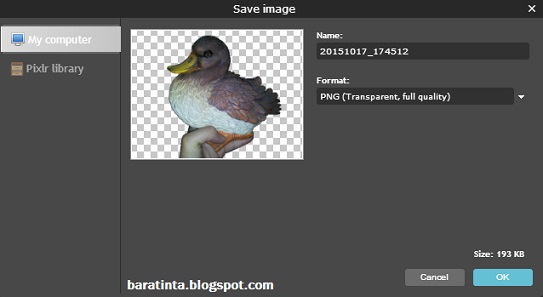
Step 3: Gunakan wand tool yang saya lingkari kuning. Klik pada bagian background yang mau kamu buang dan tekan delete. Semakin kontas warna background dengan warna gambar inti yang mau kamu ambil, semakin mudah proses ini. Kalau warnanya beragam, berpola atau campur aduk akan lebih sulit dan butuh kesabaran lebih untuk membuangnya, juga harus dibantu tool-tool lainnya, tidak hanya wand tool. Misalnya dibantu dengan eraser tool (dua tool di bawahnya) untuk menghapus sudut-sudut sulit. Itu sebabnya fotografer biasanya mengambil foto model atau objeknya di atas kain putih raksasa atau warna lainnya yang kontras dengan warna baju: supaya edit-nya mudah! Karena background saya hitam, cukup jauh dengan warna si bebek, maka gampang sekali membuangnya.


Ini hasilnya = bagian yang sudah kamu hapus akan meninggalkan pola seperti papan catur! Kalau sudah tak ada yang mau kamu hapus lagi, lanjut ke langkah terakhir, yuk!


Step 4: Saatnya menyimpan gambarmu. Tekan Control+S bersamaan atau pergilah ke File - Save - pilih Format "PNG (Transparent, full quality)" - simpan di tempat yang kamu inginkan. Selesai, deh!


Ooh yaa, sekali lagi jangan lupa guys! Supaya jadi transparan kamu harus men-save gambar yang sudah kamu edit dalam format PNG. Sebab kalau kamu save dalam format lain, misalnya JPEG, background-nya akan berubah jadi warna putih. Hal ini juga berlaku jika kamu mengedit foto memakai aplikasi Adobe Photoshop. Semoga bermanfaat!!

13/09/2015

DIY: Digital #2 - [EXCEL] Cara Memindahkan Data Antar Sheet yang Berbeda

Tahukah kamu bahwa untuk memindahkan data di Microsoft Excel dari satu sheet (tab) ke sheet lainnya dapat dilakukan tidak hanya dengan trik copy-paste yang nggak ada matinya itu, tapi juga dengan sebuah formula sederhana yang sangat mudah untuk diingat dan cukup berguna kalau lagi ribet copy-paste. Jika kamu ingin mencoba, langkah-langkahnya adalah sebagai berikut:

STEP 1: Siapkan data yang kamu perlukan di sebuah sheet. Silahkan rename sheet tersebut jika diperlukan. Misalnya pada gambar di bawah ini saya mengganti nama Sheet1 dengan nama List Cowok Idaman dengan mengkliknya dua kali (lihat kiri bawah).


STEP 2: Di sheet yang berbeda, dalam kasus ini di Sheet2, saya ingin meng-copy daftar nama aktor idaman yang saya tuliskan di sheet tadi pada Cell B2 sampai Cell B9 ke dalam Sheet2, yakni ke dalam Cell C3 sampai C8. Dengan demikian, untuk permulaannya saya ingin meng-copy data di Cell B2 sheet pertama ke Cell C3 sheet kedua.


STEP 3: Rumus yang berlaku adalah sebagai berikut: ='Nama Sheet Asal'!Letak Cell Asal yang Ingin Di-copy
        Maka pada Cell C3 di Sheet2, saya tuliskan formula sebagai berikut: ='List Cowok Idaman'!B2(note: nama sheet harus kamu ketik sama persis. Kalau ada spasi, ketik spasinya; kalau tanpa spasi, jangan pakai spasi; kalau ada strip, ketik stripnya).


Simsalabim! Datanya pindah dari lembar List Cowok Idaman ke lembar Sheet2:


Selanjutnya, seperti biasa, untuk Cell-Cell di bawahnya, kamu tidak perlu mengetik rumusnya ulang tapi cukup menaruh kursor di sudut kanan bawah kotak Cell C4 dan menariknya ke bawah (drag) sampai ke Cell C10, lalu lepaskan:


Horeee! Sekarang data yang kamu ingin salin dari tab "List Cowok Idaman" sudah ter-copy ke tab "Sheet2". Mudah, bukan?

Metode ini akan sangat berguna ketika kamu sulit melakukan copy paste, misalnya saat data yang diambil merupakan daftar yang memanjang vertikal ke bawah dan ingin kamu salin di lembar lain namun ke dalam suatu daftar yang memanjang horizontal ke samping. Yang perlu kamu lakukan tinggal mengganti Letak Cell Asal yang Ingin Di-Copy pada rumus tersebut di tiap-tiap sel yang kamu ingin isi. Misalnya kalau kamu ingin menyalin kata Chris Hemsworth di Sheet2 sel D3 , maka pada sel D3 kamu bisa ketikan rumus ='List Cowok Idaman'!B3

Selamat Mencoba!

DIY: Digital #1 - Cara Memunculkan Search Engine Google yang Universal di Luar Negeri


Pernah nggak sih ke luar negeri dan mau google sesuatu tapi yang muncul selalu hasil pencarian dari google negara tersebut?

Jadi, waktu saya ke Korea kemarin dan butuh nge-browse internet untuk tugas kuliah dengan komputer kampus, selalu otomatis yang terbuka adalah url dari google.co.kr meski saya sudah mengetik google.com di url bar-nya. Sampe pening sendiri. ahaha.. Sama, di Indo juga begitu. Yang terbuka adalah google.co.id, sehingga isinya sudah lebih terkustomisasi untuk negara yang bersangkutan, jadi lebih limited kalau mau cari artikel dalam bahasa Inggris.

Ternyata ada caranya lho, kalau mau pakai google yang berlaku universal atau internasional yakni ketik:
http://google.com/ncr

There you go... Langsung terbuka deh, finally...!